
Det her scenarie kender jeres retouchere udenad. Filen ser rigtig ud på den kalibrerede skærm. Den ser rigtig ud i proof-PDF'en. Så lægger kunden den op i webshoppens CMS - og pludselig er den marineblå sort, det cremehvide gråt, og den røde har taget en tur mod orange. Ingen har rørt billedet. Det er pipelinen, der har skiftet det.
Farvestyring er ikke ét værktøj eller én indstilling. Det er en kæde af beslutninger, der starter ved kameraet og ender i hver eneste kanal, hvor billedet bliver vist. Hvis bare ét led er forkert - det forkerte arbejdsfarverum, en skærm uden frisk kalibrering, et DAM, der smider profilen i et preview - så kan resten af kæden ikke rette op. Den her artikel beskriver det setup, som rent faktisk holder i et travlt studie.
TL;DR
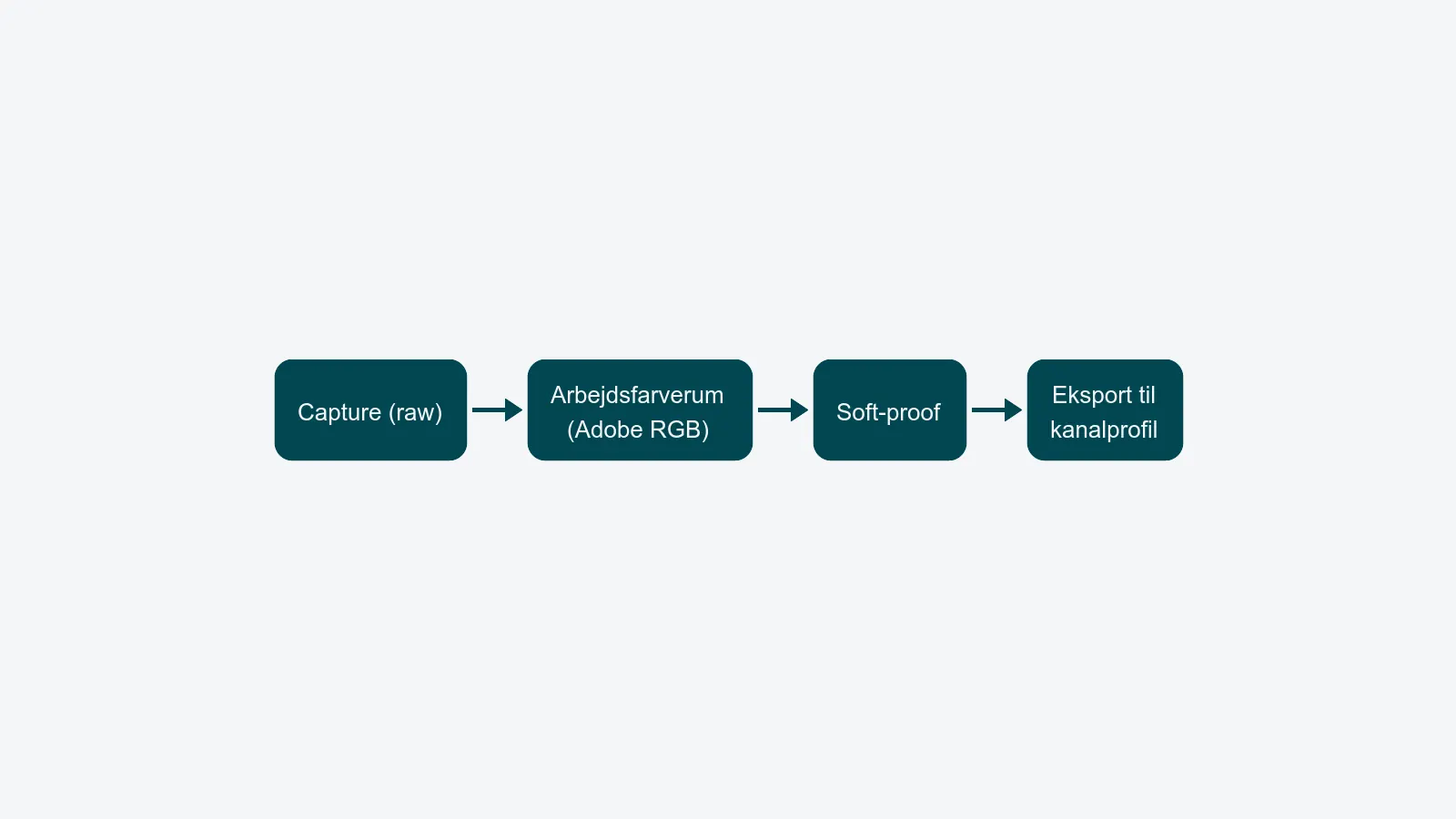
- Optag i et bredt arbejdsfarverum (Adobe RGB eller ProPhoto til raw) - ikke sRGB. I kan altid konvertere ned; I kan ikke genskabe gamut, der aldrig blev fanget.
- Kalibrér skærmene hver anden uge med en hardware-probe. Ikke på øjemål, og ikke kun en gang i kvartalet.
- Soft-proof mod kanalens profil før godkendelse, ikke efter.
- Aflever lagdelte filer i et fast format med indlejret ICC profile og rettighedsmetadata.
- Konvertér til kanalprofilen ved levering - automatisk, ikke i en manuel eksport på retoucherens skrivebord.
Arbejdsfarverummet er den vigtigste beslutning
En color space definerer den gamut, jeres redigeringer ligger indenfor. Tre rum betyder noget i studiearbejde.
sRGB er det mindste af de tre og default på web og forbrugerskærme. Det er det rigtige rum at levere i til e-commerce og social. Det er det forkerte rum at redigere i, hvis billedet også skal bruges til print eller vises på en wide-gamut-skærm - for når en justering først er låst i sRGB, er farverne udenfor permanent væk.
Adobe RGB (1998) dækker de fleste printbare cyan- og grøntoner, som sRGB klipper. Det er det praktiske udgangspunkt for mode- og produktretouchering, så længe print er i scope. De fleste pro-skærme rammer det nativt.
ProPhoto RGB er bredere end nogen skærm i dag kan vise og bredere end nogen presse kan reproducere. Det findes for at bevare raw-data gennem hårde justeringer uden at klippe noget. Brug det som arbejdsfarverum i raw-fremkaldelsen, hvis jeres retouchere ved, at værdier udenfor Adobe RGB bliver klippet ved output. Det er aldrig et leveringsrum.
Reglen er enkel: rediger i det bredeste rum, jeres team kan håndtere uden fejl, og lever i det rum, kanalen forventer. For de fleste studier er det raw-fremkaldelse i ProPhoto, retouching-master i Adobe RGB og sRGB ved levering.
Skærmene drifter - så kør en fast kadence
En retoucherskærm bliver ikke ved med at være kalibreret. Baggrundsbelysningen ældes, rumlyset følger årstiderne, og en skærm der lå på Delta E 1,5 i marts, ligger på Delta E 4 til august. Delta E 4 er forskellen på "den marineblå er rigtig" og "den marineblå er forkert" på den samme fil.
Det her holder i praksis:
- Hver anden uge - fuld calibration med hardware-kolorimeter eller spektrofotometer. Hvidpunkt D65, luminans 120 cd/m² til retouchering (lavere end den default, der følger med showroom-mode).
- Hvert kvartal - fuld profilgenopbygning på alle retoucherskærme, ikke bare en revalidering.
- Når rummet ændrer sig - ny belysning, malede vægge, ny placering af skrivebordet. Omgivende lys snyder opfattelsen hurtigere, end retouchere regner med.
Validér efter hver kalibrering. Rapporten skal vise gennemsnitlig Delta E under 2 hen over standardpaletten. Kan en skærm ikke holde det, er den ikke længere en retoucherskærm - flyt den til et admin-bord, og udskift den.
Soft-proof skal ligge før godkendelsen
Soft proof er den øvelse, hvor I på redigeringsskærmen ser, hvordan billedet kommer til at se ud i en bestemt outputprofil - inden I eksporterer. Det er den billigste måde at fange en farvefejl på, og den ligger forkert i de fleste studier.
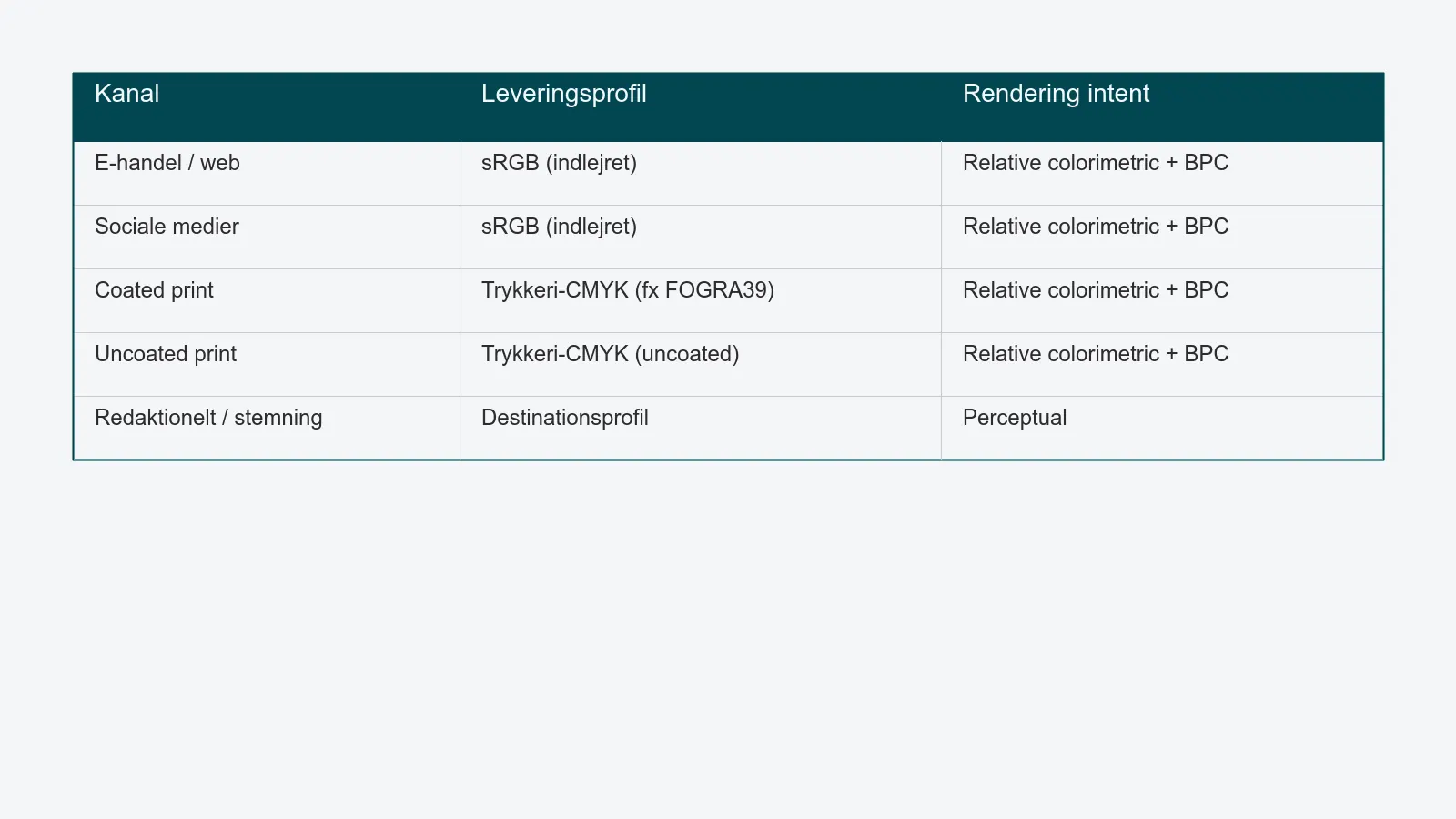
Til web-kanaler soft proofer I mod den relevante sRGB-profil før godkendelse, hvis billedet uploades som det er. Hold især øje med de dybe sorte (de mases tit på telefonskærme) og de mættede røde (som klipper tidligere i sRGB end i Adobe RGB).
Til print-kanaler soft proofer I mod den faktiske presseprofil, jeres trykkeri leverer - ikke en generisk CMYK som SWOP, medmindre det er det, trykkeriet rent faktisk bruger. Hold øje med out-of-gamut-advarsler på mættede brandfarver. En rød frakke der trykker fint på coated papir, kan rykke synligt på uncoated, og så skal begge versioner proofes.
Det er også her, rendering intent kommer ind. Relative colorimetric med black point compensation er det rigtige default til produktbilleder - det bevarer brandfarverne så præcist, som destinationen tillader. Perceptual bruger I til billeder, hvor stemningen vejer tungere end præcis spotfarve, typisk redaktionelle motiver.
Capture: hvad I sætter på kameraet
Det er i capture-fasen, de fleste pipelines stille mister data. To indstillinger på kameraet er afgørende.
Kameraets color space. Sæt det til AdobeRGB på alle bodies, der understøtter det - også selvom kunden i sidste ende skal have sRGB. Indstillingen påvirker kun in-camera-JPG'er og det metadata-tag, der skrives på raw-filen, men en forkert tagget fil forvirrer alt det, der længere fremme i pipelinen læser tagget i stedet for selve pixels.
Raw vs JPG. Raw er det eneste format, der bevarer kameraets fulde sensordata og lader retoucheren vælge arbejdsfarverum ved fremkaldelsen. En in-camera-JPG bager farverum, hvidbalance og tonekurve ind i 8-bit pixels - fint til proofs, aldrig til retouchering. Standarden for ethvert billede, der skal retoucheres, er raw. Punktum.
Et par mindre regler i ingest-fasen tjener sig hurtigt hjem:
- Tethered capture med arbejdsprofilen tildelt fra start, så det første preview på art directorens skærm allerede er farvestyret.
- Én hvidbalance-reference pr. setup, optaget før det første hero-frame og brugt til at neutralisere resten af settet.
- Indlejr shoot-metadata ved ingest - optagedato, fotograf, sample-SKU, brand. Det er her, rettighedsmetadata starter sin rejse.
Hand-off fra retoucher til QA
I overgangen fra retoucher til QA mister de fleste studier lagdelt arbejde. Løsningen er at standardisere både formatet og strukturen i filen.
Format. PSD eller lagdelt TIFF. PSD er det praktiske default for de fleste teams, fordi det round-tripper rent gennem Photoshop og Capture One. TIFF er bedre, når filerne krydser mellem Photoshop og andre værktøjer, eller når de overstiger Photoshops 2 GB-grænse for PSD (brug PSB eller TIFF til de tunge filer). Begge skal have arbejdsprofilen indlejret - ikke bare antaget.
Lagnavngivning. Et lille sæt konventioner, brugt konsekvent:
- Grupper efter formål:
01_base,02_color,03_retouch,04_dodge_burn,05_output. - Ét justeringslag pr. intention. Fem curves-lag stablet oven på hinanden er ulæselige i QA.
- Output-fladning er et sidste, separat skridt - aldrig destruktivt i masteren.
Rettighedsmetadata rejser med filen i IPTC- og XMP-felter, ikke i et separat regneark. Som minimum: brugsrettigheder, udløbsdato, model release-reference og fotograf-credit. Hvis jeres DAM ikke læser XMP, er rettighederne usynlige for alle længere fremme i flowet - her er, hvorfor et rigtigt DAM slår et delt drev, når volumen vokser.
Konvertering hører hjemme ved kanal-grænsen
Den mest udbredte farvefejl i studio-output er også den, der lettest kan undgås: en retoucher eksporterer en JPG i AdobeRGB, e-commerce-platformen kasserer profilen ved upload, og enhver browser viser filen, som om den var sRGB. Det ser fint ud i studiet og falmet ud i webshoppen.
Løsningen er ikke at uddanne retouchere bedre. Løsningen er at konvertere til kanalprofilen ved leveringen, i software, på hver eneste fil. Retouching-masteren bliver i AdobeRGB. Web-eksporten er sRGB med profilen indlejret. Print-eksporten er trykkeriets CMYK-profil. Hver eksport bliver dannet automatisk fra den samme master, med de samme konverteringsindstillinger, uden at et menneske skal vælge.
Det er præcis det, automatiserede kanaludleveringer tager sig af sammen med resten af postproduktionen: master-filen behandles én gang, og hver kanal får den version, den skal bruge, i den profil, den forventer. Retoucheren tænker ikke på det. Kunden ser aldrig et farveskift.
Faldgruberne vi støder på igen og igen
En kort liste over de fejl, vi typisk finder, når vi auditerer en farve-pipeline:
- DAM-previews der smider profilen. Et DAM, der laver thumbnails uden at respektere den indlejrede ICC profile, gør hvert preview til en løgn. Tjek at jeres DAMs preview-pipeline læser og anvender profilen.
- Blandede arbejdsfarverum i samme PSD. Et smart object indsat fra en sRGB-fil ind i en AdobeRGB-master bliver ikke konverteret automatisk i alle værktøjer. Tjek det ved import.
- CMS smider profilen ved upload. Mange e-commerce-CMS'er konverterer til sRGB, men kasserer profil-tagget. Verificér ved at hente et asset ned fra det live site og kigge på filen.
- Drift på eksterne retoucheres skærme. En freelancers skærm står ikke i jeres studie. Enten standardisér på en kort liste af godkendte skærme med en kalibreringsplan - eller behandl deres output som proofs, ikke som færdige filer.
- Soft-proof i den forkerte fase. En soft proof, der køres efter godkendelsen, er teater. Den skal ligge før godkendelsen, på masteren, mod den faktiske destinationsprofil.
FAQ
Kan sRGB nogensinde være et arbejdsfarverum? Til billeder, der kun nogensinde skal vises på web, i 8-bit, uden print og uden et andet liv senere - ja. Til alt andet: rediger bredere, og konvertér ved kanal-grænsen.
ProPhoto eller AdobeRGB til retouching-masters? AdobeRGB til de masters, retoucherne arbejder på dagligt. ProPhoto til raw-fremkaldelse i Capture One eller Lightroom, med konvertering til AdobeRGB inden retoucheringen går i gang.
Hvor ofte skal skærmene reelt rekalibreres? Hver anden uge på retoucherskærme. Én gang i kvartalet er for sjældent - high-end-studier drifter synligt indenfor en måned.
Hvad med HDR-produktbilleder? HDR-levering er stadig sjælden i produktbilleder, men hvis I leverer til HDR-kapable kanaler, så arbejd i et bredt farverum med en 10-bit pipeline, og validér mod kanalens HDR-profil. Behandl det som et separat output, ikke som erstatning for sRGB.
Hvem ejer farve-pipelinen i et studie? En senior retoucher eller en color lead. Ikke IT, og ikke produceren. Farvebeslutninger er håndværk; platformen skal gøre dem mulige at håndhæve, ikke træffe dem.
Sådan ser et farve-setup ud, der holder
Farvestyring er ikke specielt glamourøs infrastruktur. Når den fungerer, er den usynlig - alle kanaler renderer det samme billede ens, og kunden får aldrig grund til at spørge, hvorfor den marineblå ser forkert ud. Når den ikke fungerer, er den kilden til de fleste reshoot-samtaler, der starter med "filen så ellers rigtig ud, da vi sendte den."
Opskriften er ikke kompliceret. Det er et bredt arbejdsfarverum, hardware-calibration på en reel kadence, soft proof før godkendelse, indlejrede profiler i hver hand-off og automatisk konvertering ved kanal-grænsen. Fem regler, anvendt uden undtagelser.
Vil I have et sæt friske øjne på jeres pipeline - hvor profilfejlene gemmer sig, hvilken fase der stille flader filerne ud, og hvordan en fornuftig automatiseret leveringsvej ser ud - så tager vi turen igennem sammen med jer og giver jer en konkret rettelsesliste at gå hjem med.